La problématique est la suivante : nous avons plusieurs clients à facturer mensuellement avec un loyer fixe.
Client 1 : 378 HT / mois.
Les différentes étapes
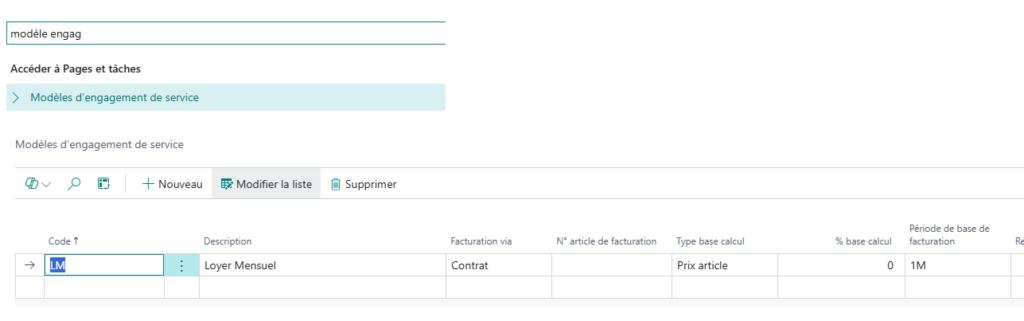
1- Modèle d’engagement de service
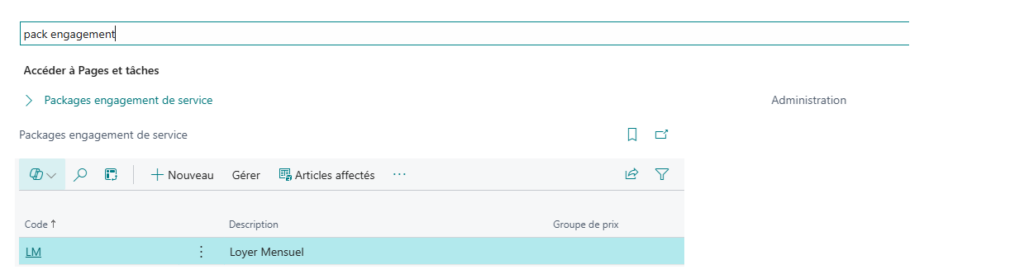
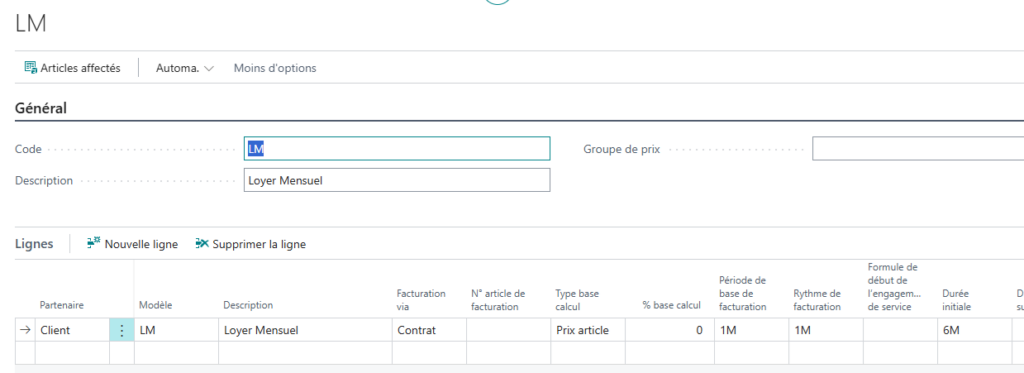
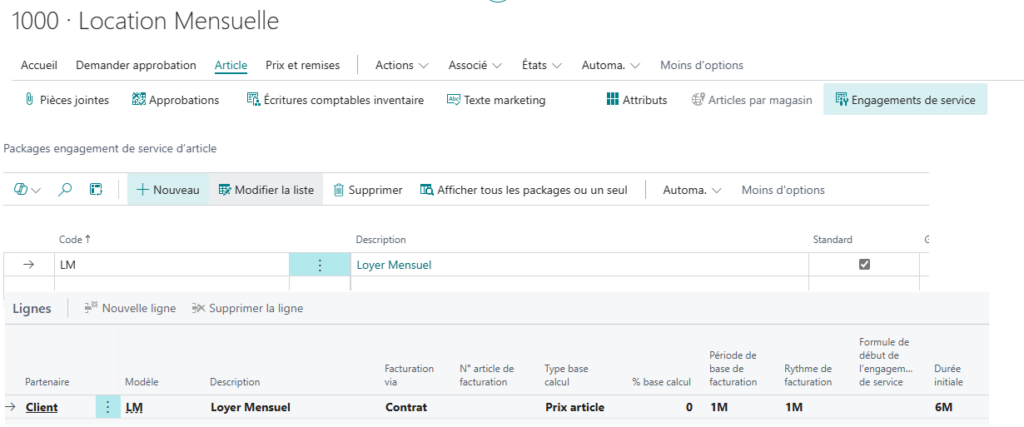
2- Création d’un package engagement de service
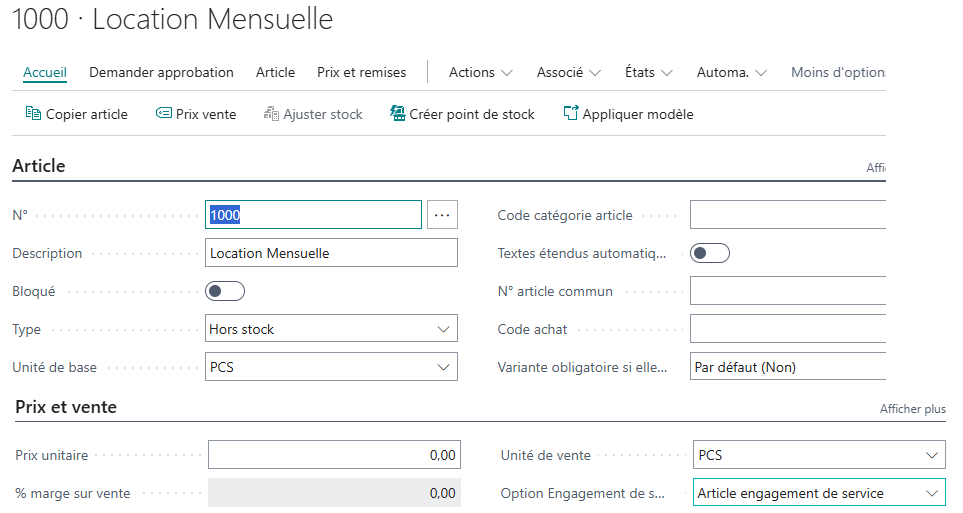
3- Création d’un article de type hors stock.
4- Lier l’engagement de service avec l’article
5- Lier l’objet du service avec le client
6- Créer le contrat client en liant l’engagement du service
7- Lancer la facturation client
Modèle d'engagement de service
Le modèle d’engagement permet de paramétrer le type de facturation, le type de base de calcul et la périodicité.
Création d'un package engagement de service
Le package d’engagement de service permet de déterminer sur quel type de partenaire doit s’application le package (client ou fournisseur).
Création d'un article de type hors stock
L’article hors stock est requis pour l’utiliser comme engagement de service et le champ engagement option de service doit égal à Article engagement de service.
Lier l'engagement de service avec l'article
L’engagement de service sert à lier l’article et le package d’engagement de service et donc de déterminer le ou les engagement(s) de service.
Lier l'objet du service avec le(s) client(s)
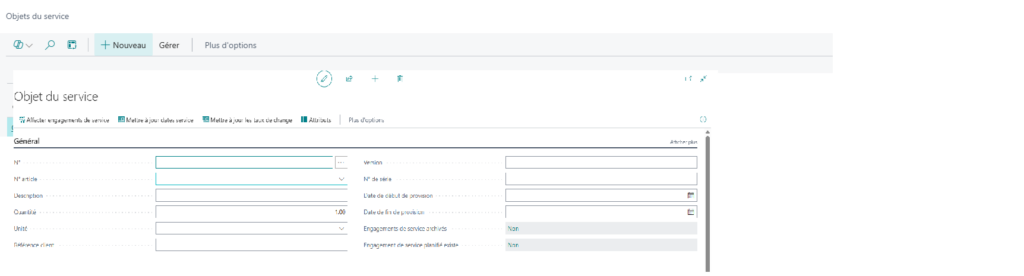
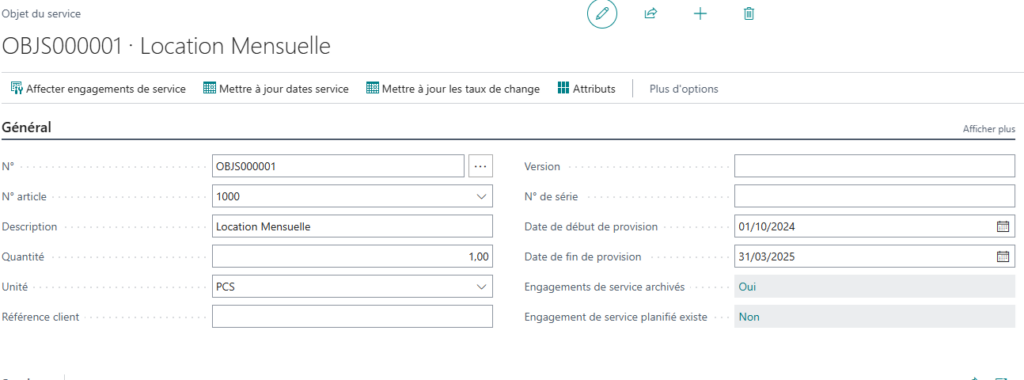
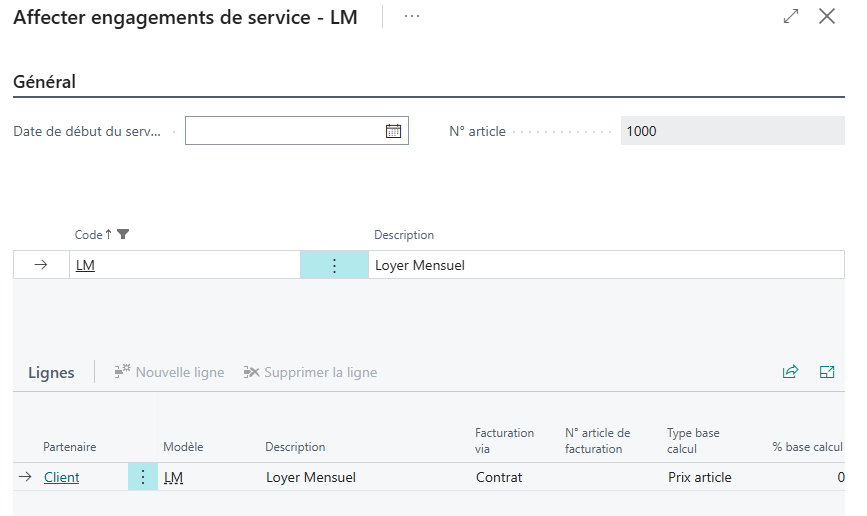
L’objet du service permet de déterminer plusieurs critères du service que le client détient : l’article, le montant, la périodicité, la durée, le montant du service.
Il faut paramétrer l’article, la quantité, la date de début et de fin dans l’onglet Général.
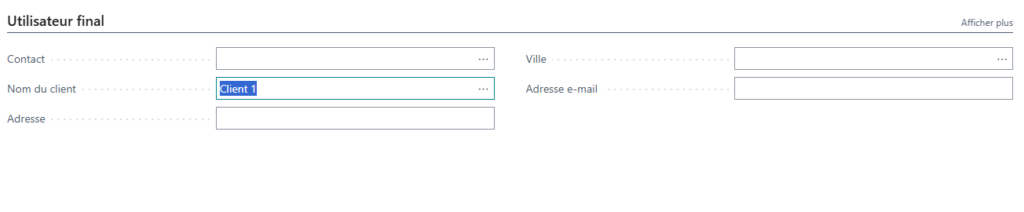
Il faut lier le client à l’objet du service.
Enfin, il faut cliquer sur Affecter Engagement de service.
Créer le contrat client en liant l'engagement du service
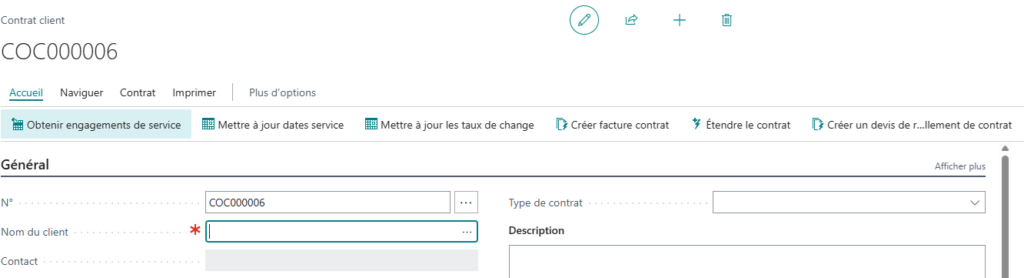
Il faut maintenant créer un contrat pour facturer le service.
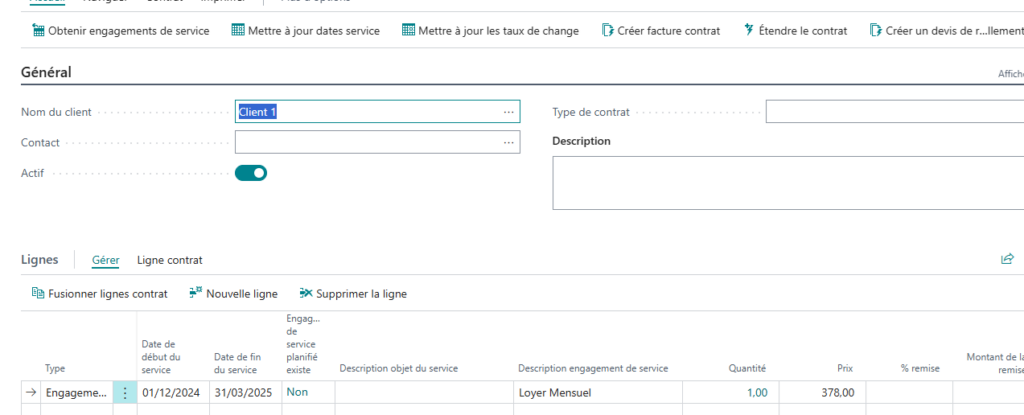
Affecter le client et cliquer sur Obtenir engagement de service
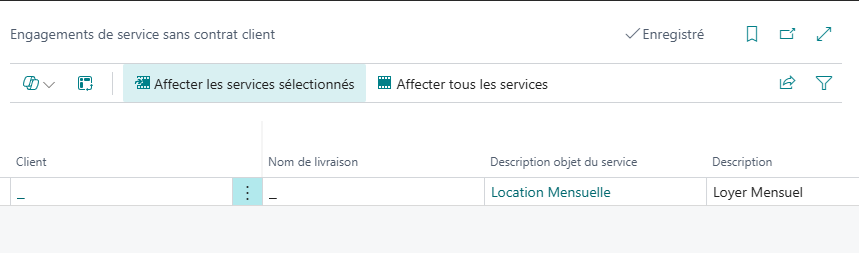
Cliquer sur affecter les services sélectionnés pour importer les services dans le contrat
Lancer la facturation client
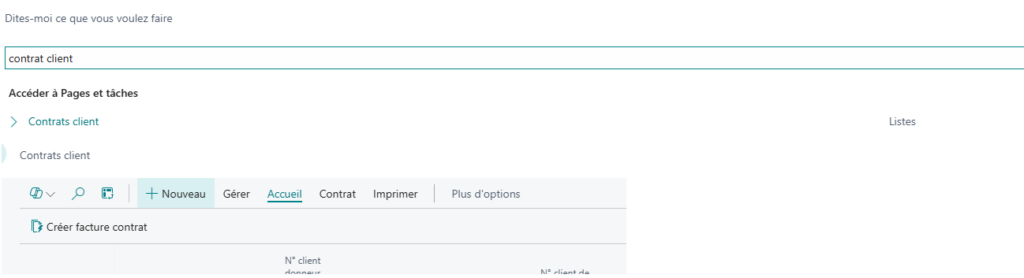
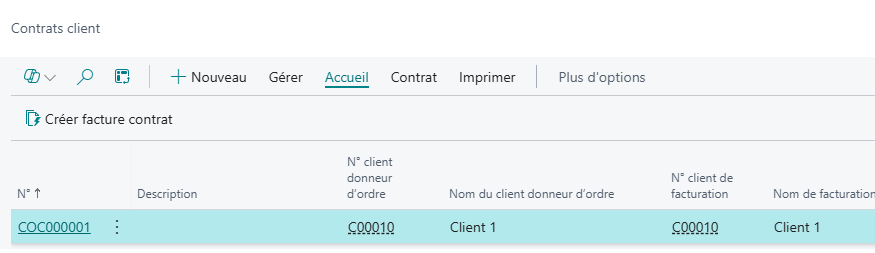
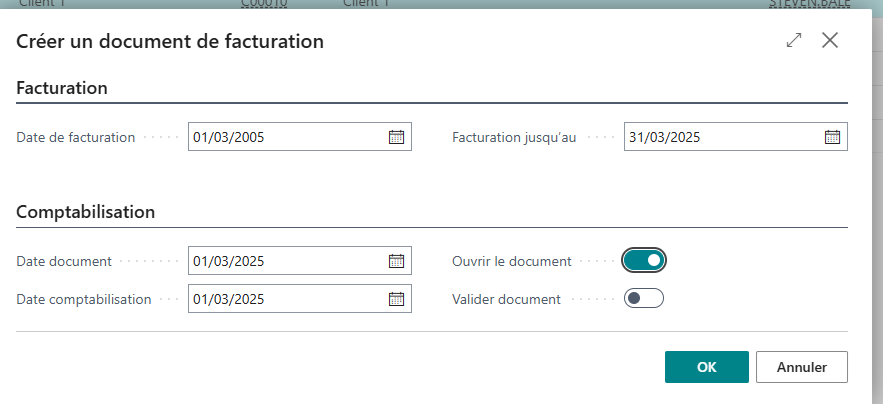
Il est possible de lancer la facturation à partir de la liste des contrats « créer facture contrat ».
Deux possibilités : ouvrir le document ou le valider directement.
Update : 09/25 : Autres mode de facturation
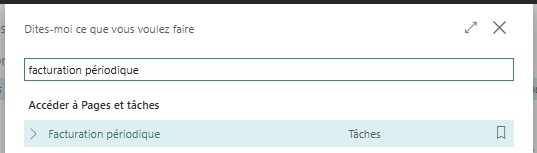
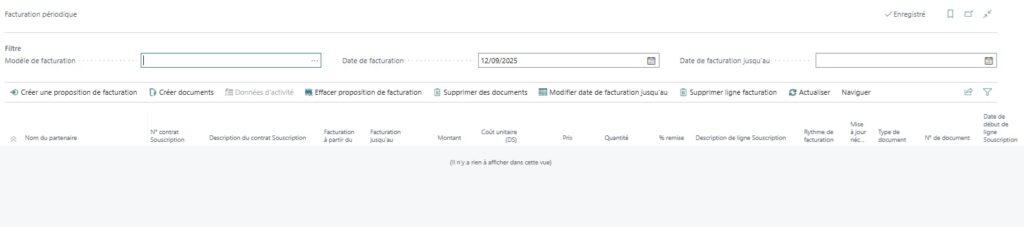
Il existe un autre mode de facturation plus rapide et efficace :
Il suffit de sélectionner le modèle de facturation. Cela permet de déterminer les éléments décrit sur l’image ci-dessous (calcul date de facturation, date de fin de facturation, le regroupement de factures (contrat ou partenaire).
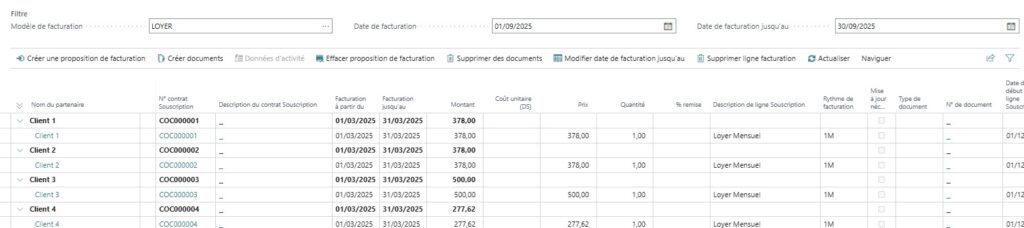
Il faut cliquer sur Créer Proposition de facturation et la facturation est comme ci-dessous.
C’est un écran qui permet de contrôler que la facturation est correcte avant de lancer la facturation en batch.
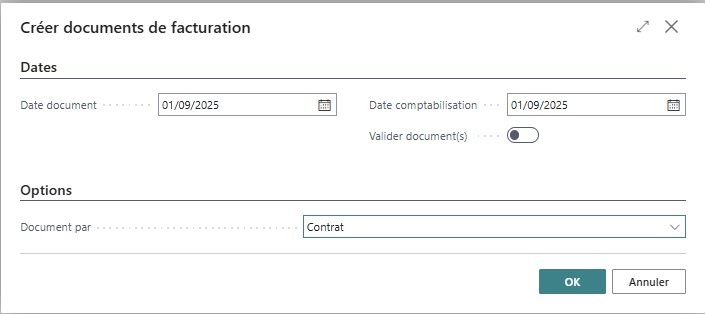
Ensuite, il est possible facturer en cliquant sur « créer documents » et de les valider directement (option valider document(s)).
Voila un premier cas d’usage pour ce module. En espérant que cela pourra aider pour le mettre en place.
Dans la version 26.1 de BC, Microsoft va procéder au changement de la terminologie pour ce module et il sera ouvert à modification pour l’étendre en cas de besoin.
Un autre cas d’usage peut être la facturation de licence Microsoft (ou autre logiciel) en liant la facturation achat auprès de Microsoft ou bien du revendeur.